Table des matières
Updated on 30/04/2025
Vous ne trouvez pas ce que vous cherchez ?
Avant d’entrer des contrats dans Setpad, il est obligatoire d’entrer une charte des fonctions. Il s’agit des codes comptables pour chaque fonction des départements. Si cela n’est pas déjà fait, il ne vous sera pas possible de commencer à entrer des contrats. Vous pouvez voir avec la comptabilité pour qu’elle entre sa Charte dans Setpad ou si vous entrez vous-même la Charte des fonctions voici comment:
Setpad vous offre trois choix:
Vous pouvez entrer une série des numéros de contrats AQTIS donné par l’AQPM afin d’automatiser les numéros de contrats dans les Options de votre projet.
Pour entrer une nouvelle série de numéros de contrats (une fois que la première série a été épuisée), vous pouvez entrer au même endroit, dans les options du projet, le premier numéros de la nouvelle série dans le champ «Début» avec la nouvelle quantité et sauvegarder. Les numéros de contrats déjà attribués seront conservés et la nouvelle série sera en place avec ces nouveaux numéros dès que vous aurez sauvegardé.
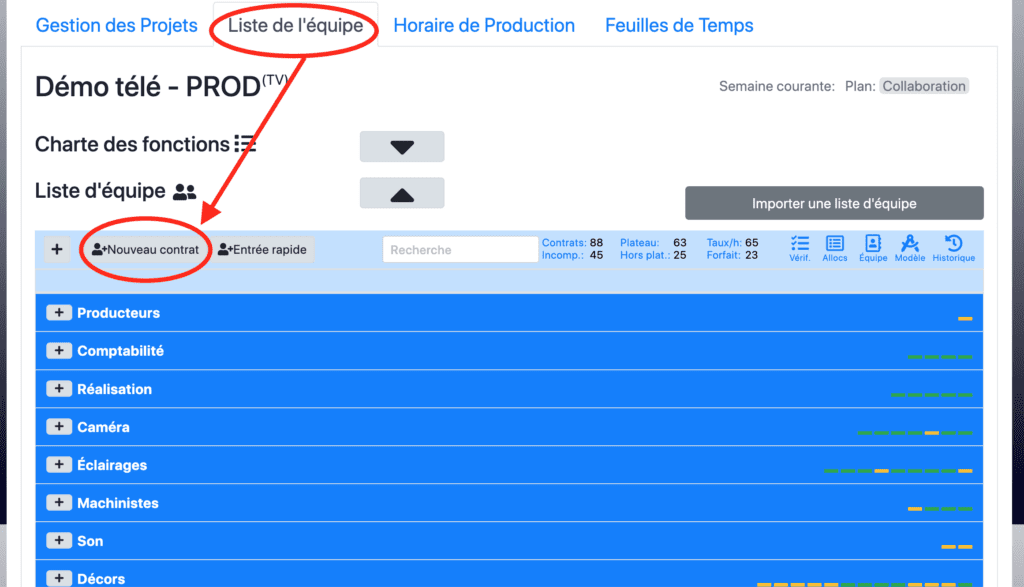
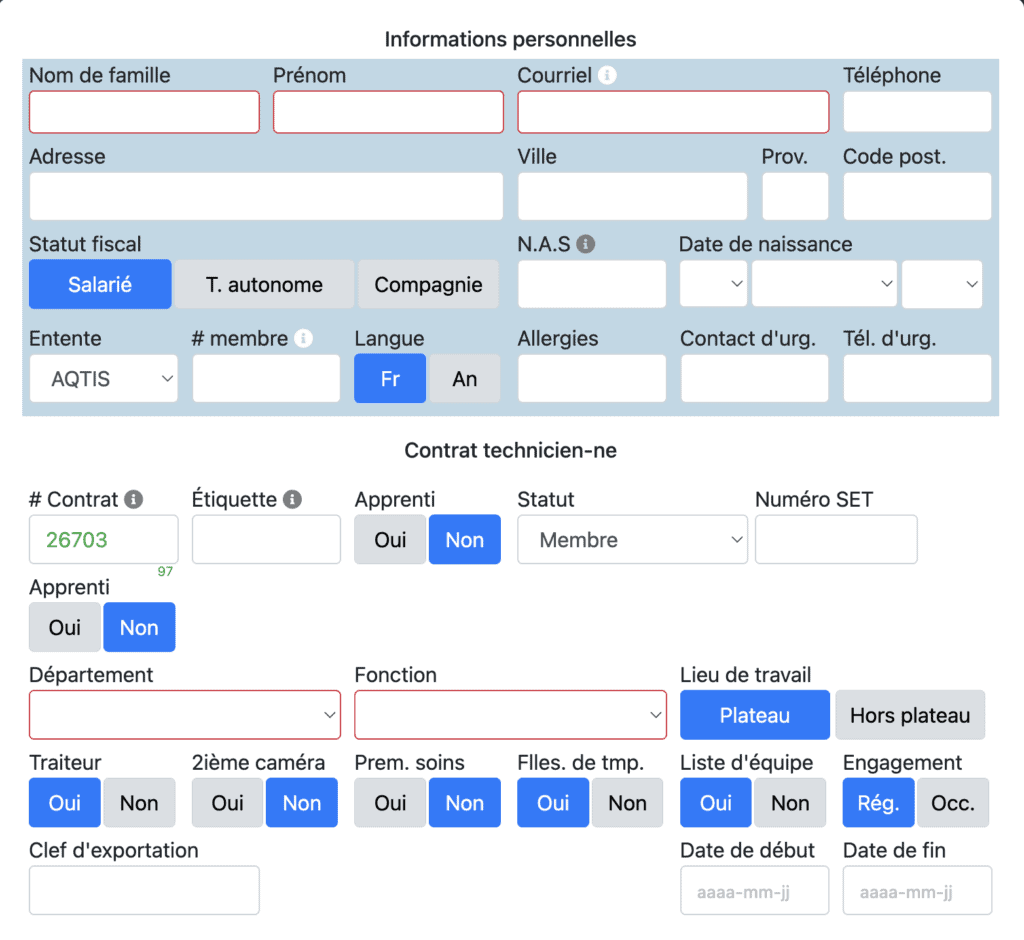
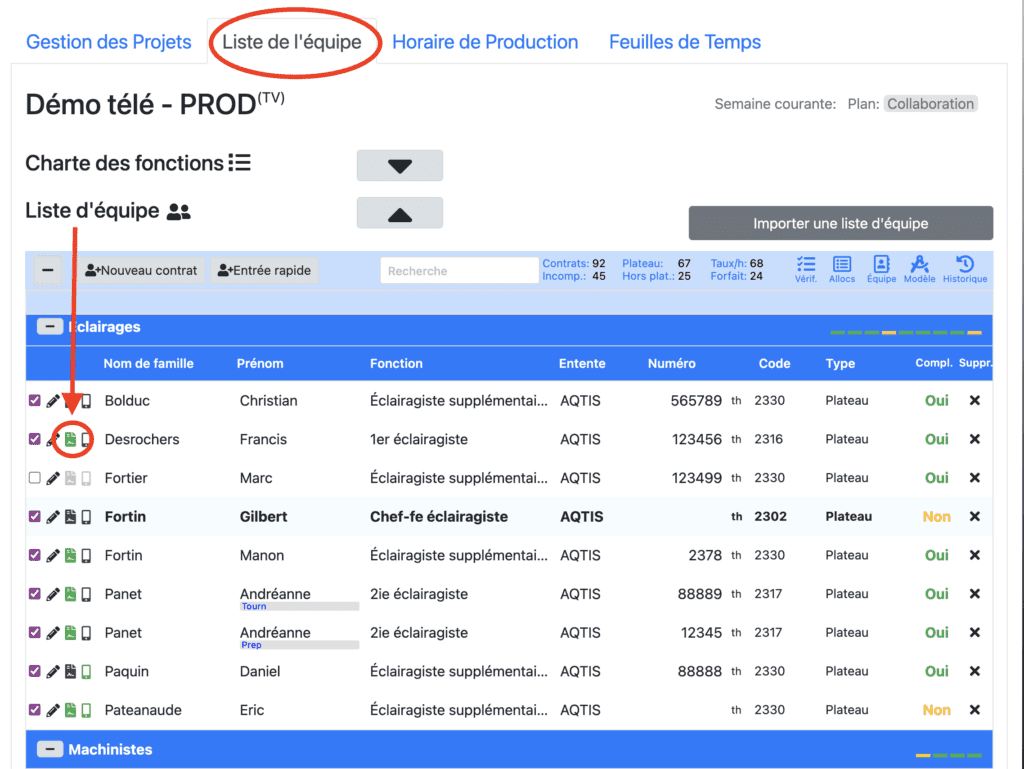
Vous êtes maintenant prêts à entrer vos contrats dans Setpad. Allez à l’onglet «Liste d’équipe» et cliquez sur «nouveau contrat». Il s’agit de remplir les cases de la partie «informations personnelles» et poursuivre avec tous les détails du contrat.
Il faut savoir que Setpad fonctionne «par contrat» ce qui veut dire que l’application calcule selon les modalités liées à un contrat à la fois. Donc, si vous avez des modalités d’engagement ou vous avez négocié des ententes différentes, par exemple en «préparation» différent de ceux en «tournage», il faudra faire deux contrats dans Setpad. Un contrat de «préparation» et un contrat de «tournage».
Les cases en rouges sont obligatoires pour créer un contrat.
Les petits «i» clignotants indiquent les cases à remplir pour que le contrat soit «complet». Lorsque le contrat est complet, Setpad a tous les éléments pour calculer correctement les feuilles de temps.
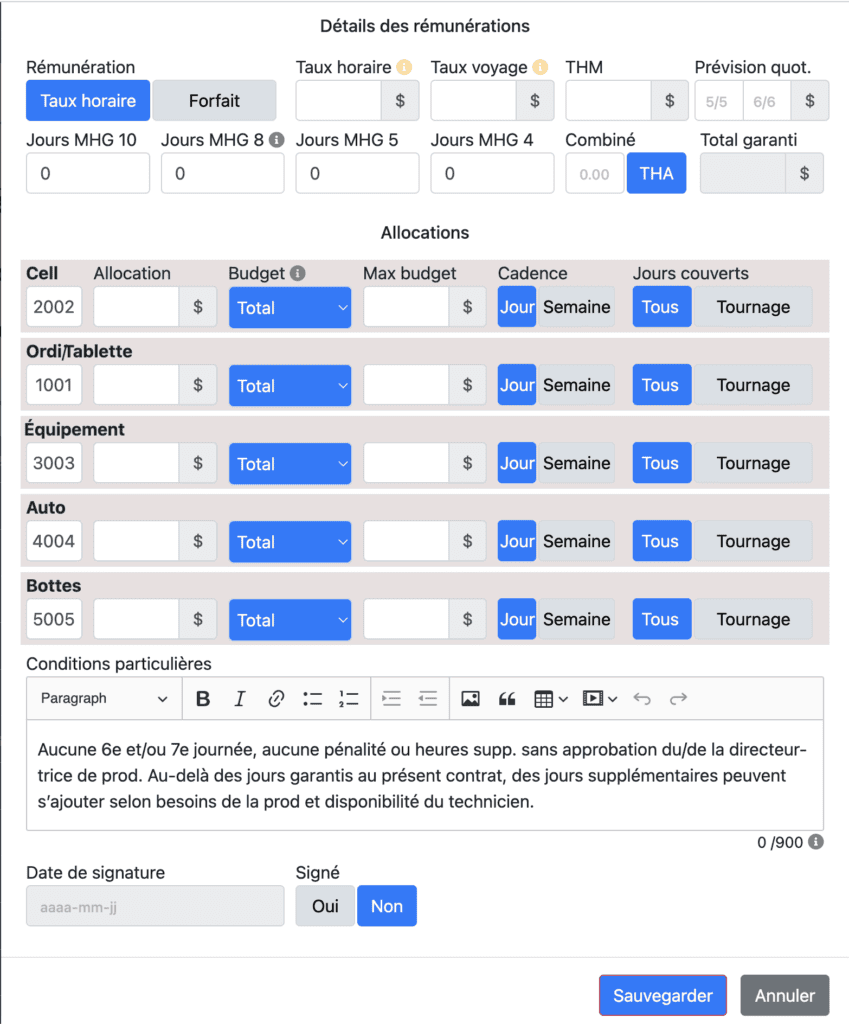
Vous pouvez entrer une série de numéros de contrats dans les «Options» du projet, ils seront affichés en vert dans le champs #contrat. Le petit chiffre vert en bas à droite de la case indique le nombre de contrats restant dans votre série.
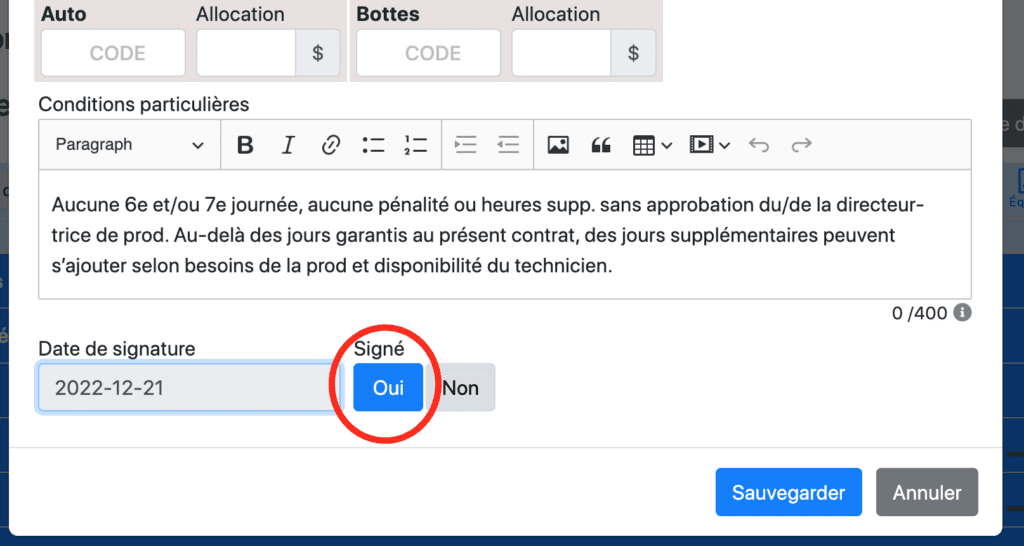
Vous pouvez indiquer quels contrats ont été signés directement au bas de la fiche technicienne. Les contrats qui seront indiqués signés apparaîtront en vert et seront facilement visibles dans l’application. Vous pouvez aussi modifier le champ des Conditions particulières par défaut dans les options du projet.
Sur modèle préétabli, vous pourrez écrire vos modalités de l’amendement dans le champ prévu à cet effet dans la fiche du technicien.ne. Un petit «A» apparaîtra à côté de l’icône du contrat dans la Liste de l’équipe et en cliquant dessus, vous pourrez générer le document PDF.
Plusieurs outils existent dans l’onglet Liste d’équipe pour vous permettre de faire un suivi de vos contrats et feuilles de temps: Vérif (vérification des données entrées au contrat), Alloc (Suivi des allocations), Équipe (liste d’équipe et générer les contrats pour l’ensemble de l’équipe), Modèle (modèle des coûts plateau) , Historique (historique des feuilles de temps envoyées via Setpad pour chaque technicien.ne).
Vous ne trouvez pas ce que vous cherchez ?
Pour offrir les meilleures expériences, nous utilisons des technologies telles que les cookies pour stocker et/ou accéder aux informations des appareils. Le fait de consentir à ces technologies nous permettra de traiter des données telles que le comportement de navigation ou les ID uniques sur ce site. Le fait de ne pas consentir ou de retirer son consentement peut avoir un effet négatif sur certaines caractéristiques et fonctions.