Updated on 23/01/2025
Vous ne trouvez pas ce que vous cherchez ?
Il est possible d’importer une base de données de vos contacts depuis FileMaker ou Excel directement dans Setpad. Cet outil d’importation implique quelques manipulations de votre part afin de bien nommer les champs qui sont dans votre base de données pour que Setpad les reconnaissent comme tel.
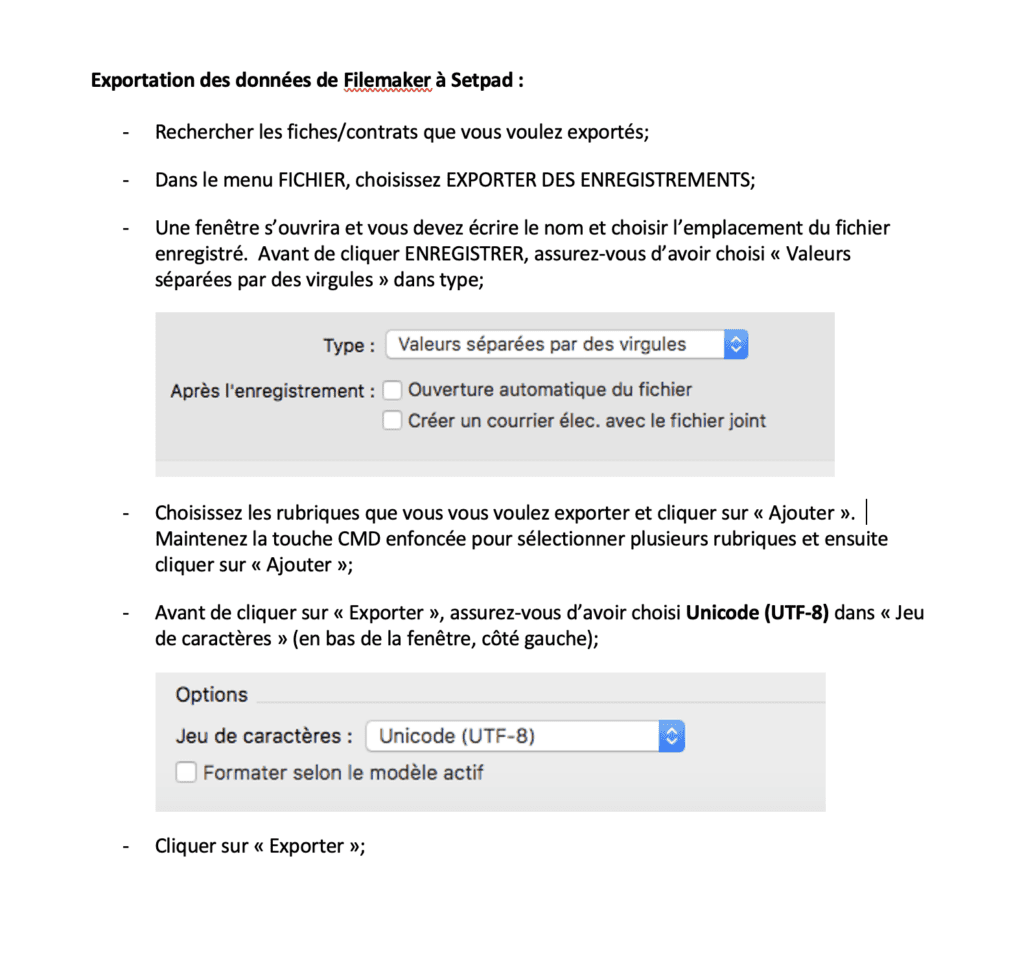
Afin d’importer votre base de données, vous devez d’abord convertir votre base de données en fichier CSV. Voici la procédure pour la conversion.
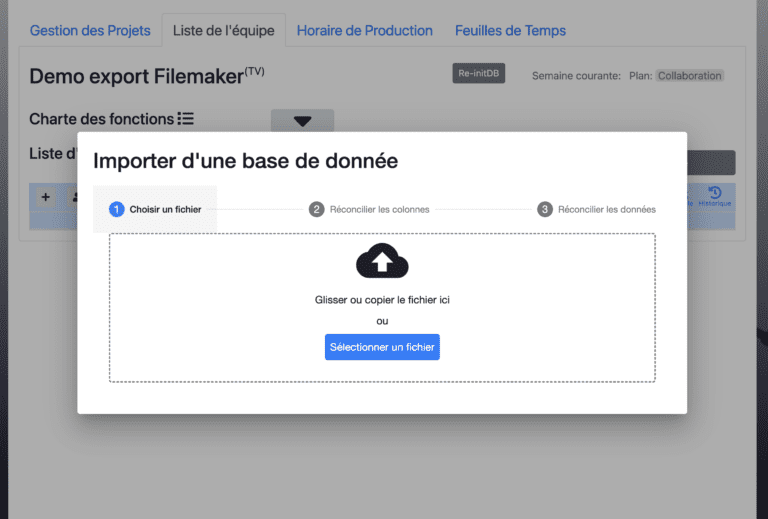
À l’onglet Liste d’équipe, cliquez sur le bouton «importer une liste d’équipe»
Afin d’importer les données vers Setpad, il y a trois étapes.
1- Choisir le fichier CSV
2- Réconcilier les colonnes
3- Réconcilier les données
1ère étape: Choisir ou glisser le fichier CSV que vous voulez importer dans Setpad. Une fois le fichier sélectionné, une horloge vous indique que Setpad est en train d’analyser le fichier CSV pour identifier les différentes données à importer.
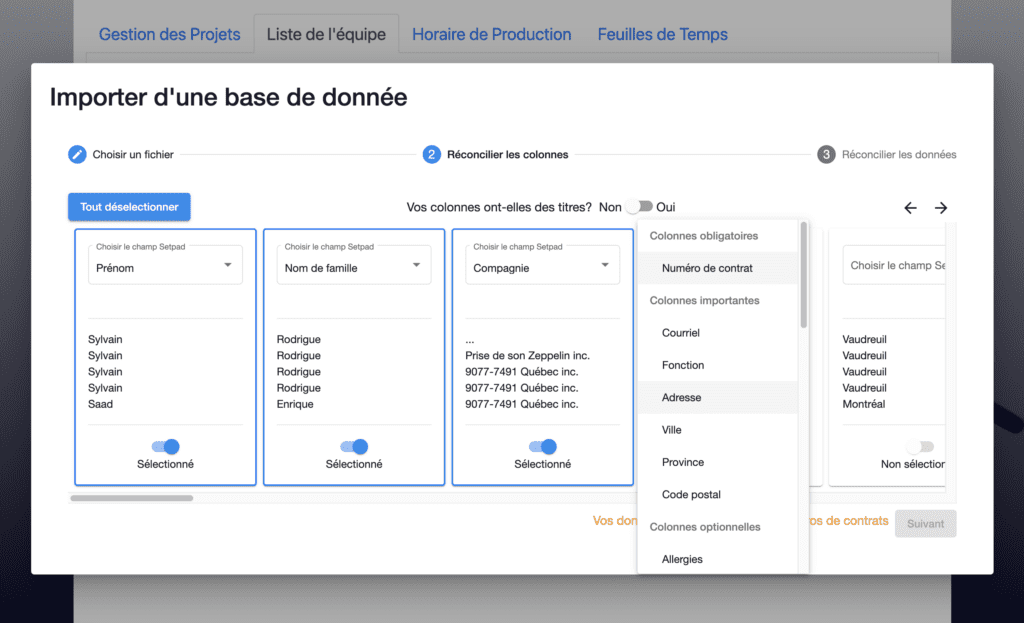
2ème étape: Réconcilier les colonnes. Identifiez si vos colonnes ont des titres: curseur à «Non» pour Filemaker et «Oui» pour Excel.
Choisir les rubriques des contrats de FileMaker vers les champs utilisés pour les contrats dans Setpad.
La réconciliation des colonnes est nécessaire, car les rubriques dans chaque fichier Filemaker ou Excel peuvent avoir un nom différent comme par exemple «First name» ou «prénom» ou encore «NAS» ou «ass. Sociale» ce qui veut dire la même chose, mais comme c’est écrit différemment, il n’est pas possible pour l’application de reconnaître toutes les possibilités. En réconciliant les colonnes, Setpad va se rappeler que vous avez identifié telle rubrique à tel champ et ce qui sera aussi gardé en mémoire pour les prochaines importations.
Pour chaque champ vous verrez un échantillon de ce qui s’y retrouve pour vous donner un aperçu.
*Notez que les colonnes entre elles ne sont pas linéaire (les infos sur la même ligne d’une colonne à l’autre ne parle pas nécessairement de la même personne)
Choisissez le champs qui correspond à chaque champ dans le menu déroulant: «Colonnes obligatoires» (numéro de contrat) , «Colonnes importantes», «Colonnes utiles». Notez qu’un choix utilisé ne sera plus disponible dans le menu déroulant (un champs ne peut pas être utilisé 2 fois). Vous pouvez utiliser les flèches pour vous déplacer vers les autres colonnes.
Vous devez obligatoirement avoir un «numéro de contrat» pour pouvoir importer vos données vers Setpad.
Cliquez sur «suivant»
3ème étape: Réconcilier les données.
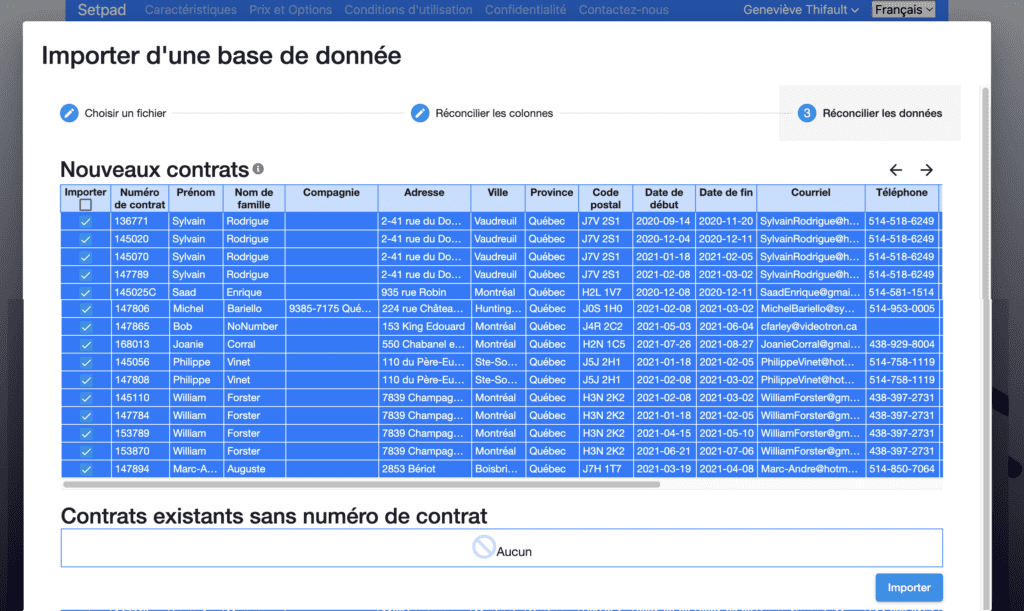
Sélectionner et visualisez tous les nouveaux contrats à importer. Notez que vous pouvez revenir en arrière en cliquant sur la deuxième étape «Réconcilier les colonnes».
Setpad permet aussi de lier des contrats de votre base de données avec des contrats qui auraient été déjà créés dans Setpad (par «l’entrée rapide» par exemple), mais qui n’auraient pas encore de numéro de contrat. Si c’est le cas, Setpad vous demandera si vous souhaitez fusionner les deux.
Cliquer sur «importer
Contrats importés se retrouveront dans 2 catégories.
-Contrats importés – informations manquantes. Ces contrats exigent que vous mettiez le département et la fonction du technicien.
–Contrats importés. Ces contrats demandent seulement que vous confirmiez que le département et la fonction soient les bons pour ce technicien.
Vous pourrez aussi compléter les informations manquantes en vous assurant que toutes les champs où il y a des «i» clignotants soient bien complétés. Vous pourrez aussi y entrer les allocations et conditions particulières au besoin.
Vous ne trouvez pas ce que vous cherchez ?
Pour offrir les meilleures expériences, nous utilisons des technologies telles que les cookies pour stocker et/ou accéder aux informations des appareils. Le fait de consentir à ces technologies nous permettra de traiter des données telles que le comportement de navigation ou les ID uniques sur ce site. Le fait de ne pas consentir ou de retirer son consentement peut avoir un effet négatif sur certaines caractéristiques et fonctions.